Selectează
Alegi un folder local din afara OneDrive și o rădăcină Personal sau Work or School detectată pe dispozitiv.
ODF CloudSync plasează foldere locale selectate într-o rădăcină Microsoft OneDrive deja configurată. Copiază, verifică și abia apoi schimbă locația originală — cu jurnal, rollback, recovery și restore.
 ODF CloudSync
Folder synchronization for Microsoft OneDrive
ODF CloudSync nu mută fișierele „la noroc”. Fiecare operație importantă are previzualizare, validare, jurnal și o cale conservatoare de revenire.
Alegi un folder local din afara OneDrive și o rădăcină Personal sau Work or School detectată pe dispozitiv.
Revizuiești destinația, spațiul disponibil, avertismentele, modul de verificare și opțiunea pentru locația originală.
Aplicația copiază, compară inventarul și metadatele, opțional calculează SHA-256, apoi rescanează sursa.
Locația originală este schimbată numai după verificare. Eșecurile pre-commit declanșează rollback; operațiile întrerupte pot fi recuperate.
Fără promisiuni despre starea remote pe care aplicația nu o poate demonstra.
Compară nume, dimensiuni și timpi pentru fiecare fișier; SHA-256 este disponibil pentru verificarea conținutului.
Date locale verificateJurnalul write-ahead permite revenirea în ordine inversă sau reluarea controlată când siguranța nu poate fi demonstrată.
Fără ștergeri speculativeCopiază înapoi prin staging, verifică înainte și după plasare și păstrează copia gestionată până la o decizie separată.
Disponibil indiferent de licențăFolosește configurația Windows deja existentă pentru rădăcini Personal și Work or School, fără login Microsoft în aplicație.
Fără Graph · fără OAuthOpțional, creează și validează o joncțiune NTFS, astfel încât aplicațiile care folosesc calea veche să poată continua.
Alegere explicită în previewAfișează foldere, fișiere, bytes verificați și erori locale — nu trafic de rețea, obiecte remote sau economii de carbon.
Status transparentODF CloudSync pregătește și verifică datele în folderul OneDrive de pe PC. Clientul desktop OneDrive este cel care realizează sincronizarea în cloud.
Galeria integrează grafica oficială furnizată și capturi demonstrative construite după interfața versiunii 0.3.1.
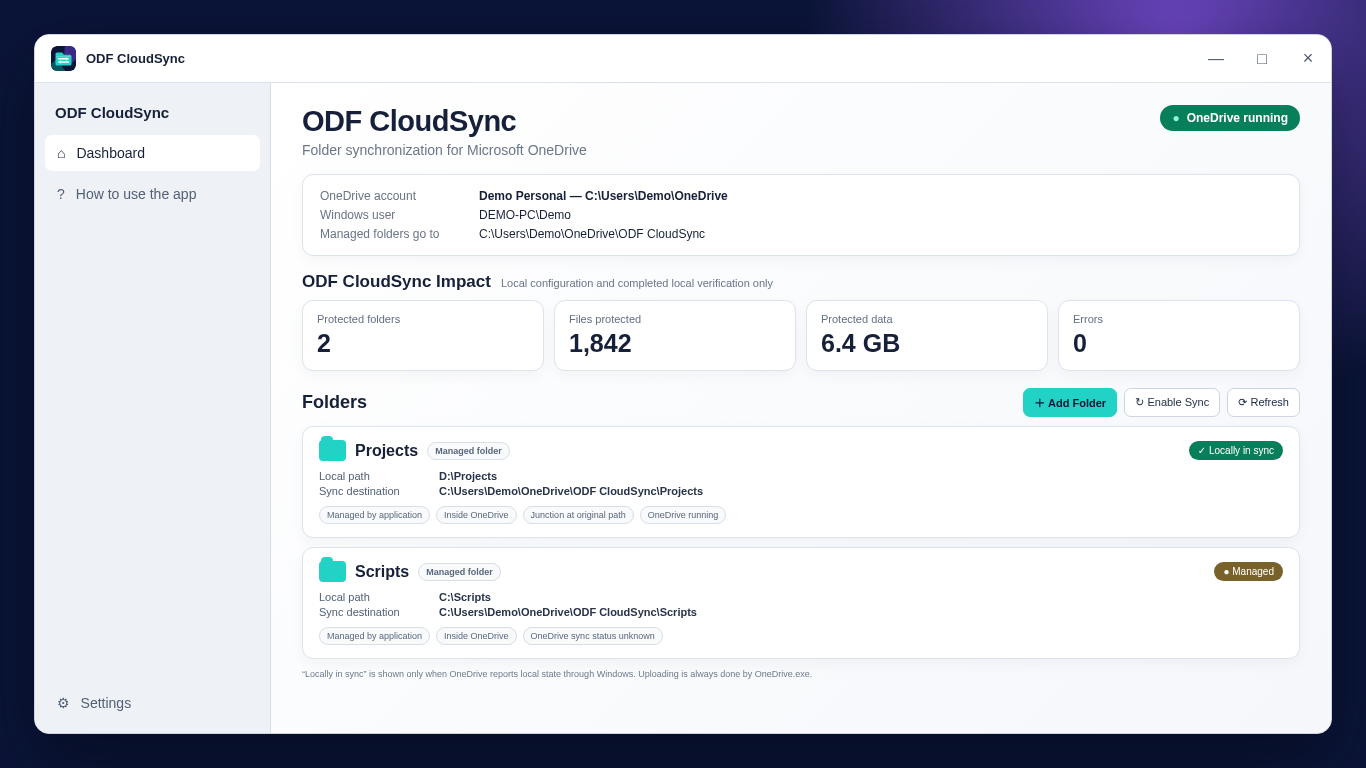
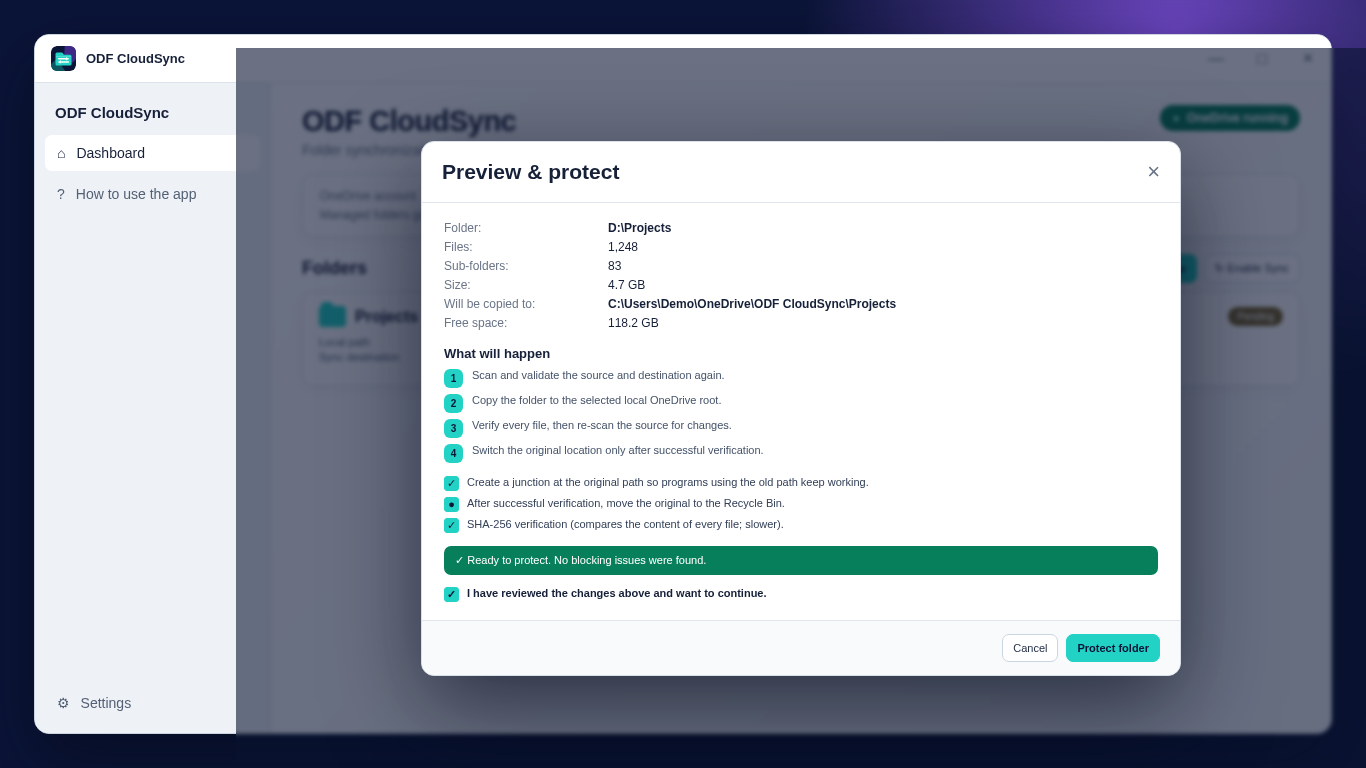
Work or School nu impune ediția Business. În versiunea 0.3.1, Personal și Business au aceleași capabilități implementate pentru foldere și conturi.
| Capabilitate | Trial activ | Personal activ | Business activ | Expirat / indisponibil |
|---|---|---|---|---|
| Foldere noi protejate | Maximum 1 | Multiple | Multiple | Blocat pentru operații noi |
| Rădăcină Personal | Da | Da | Da | Doar foldere existente |
| Rădăcină Work or School | Da | Da | Da | Doar foldere existente |
| Restore | Întotdeauna | Întotdeauna | Întotdeauna | Întotdeauna |
| Recover | Întotdeauna | Întotdeauna | Întotdeauna | Întotdeauna |
Siguranța nu este blocată de licență. Expirarea Trial sau imposibilitatea citirii licenței blochează numai protejarea unui folder nou; Restore și Recover rămân disponibile.
Nu. Aplicația copiază și verifică datele local, în rădăcina OneDrive de pe dispozitiv. Clientul desktop OneDrive realizează independent sincronizarea cloud.
Nu. ODF CloudSync detectează local rădăcinile OneDrive configurate pentru utilizatorul Windows. Nu folosește Graph, MSAL, OAuth și nu cere acreditări Microsoft.
Înainte de commit, aplicația revine conservator și șterge numai artefactele pe care le poate valida ca fiind create de ea. Dacă siguranța nu poate fi stabilită, operația se oprește și jurnalul rămâne pentru Recover.
Da. Restore original location copiază datele în staging, verifică, recontrolează modificările și plasează copia în locația originală numai după validare.
Nu în versiunea 0.3.1 pentru capabilitățile implementate de foldere și conturi. Ambele permit mai multe foldere și ambele tipuri de rădăcini OneDrive.
Descarcă pachetul de documentație sau urmează ghidul pas cu pas pentru detectare, previzualizare, verificare, restore și recovery.